שתפו את המנוי עם
עוד 5 אנשים
שישה שלבים עם צילומי מסך. כל אחד מקבל את Gemini מהחשבון האישי שלו — עם שיחות, מיילים וקבצים פרטיים לגמרי.
בואו נתחיל
עברו על השלבים לפי הסדר. אחרי כל שלב יש צילום מסך שמראה בדיוק איפה ללחוץ.
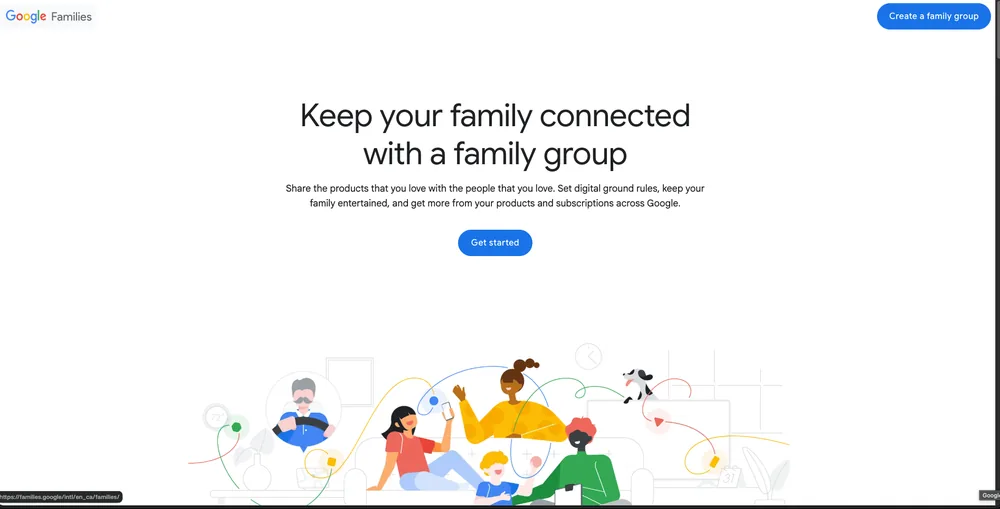
נכנסים לדף המשפחות של גוגל
לוחצים על הכפתור למטה, ואז על Get started — או התחילו אם הדף נפתח לכם בעברית.
כדאי לעשות את זה מהמחשב, ולוודא שאתם מחוברים לחשבון ה-Gmail שהמנוי יושב עליו.
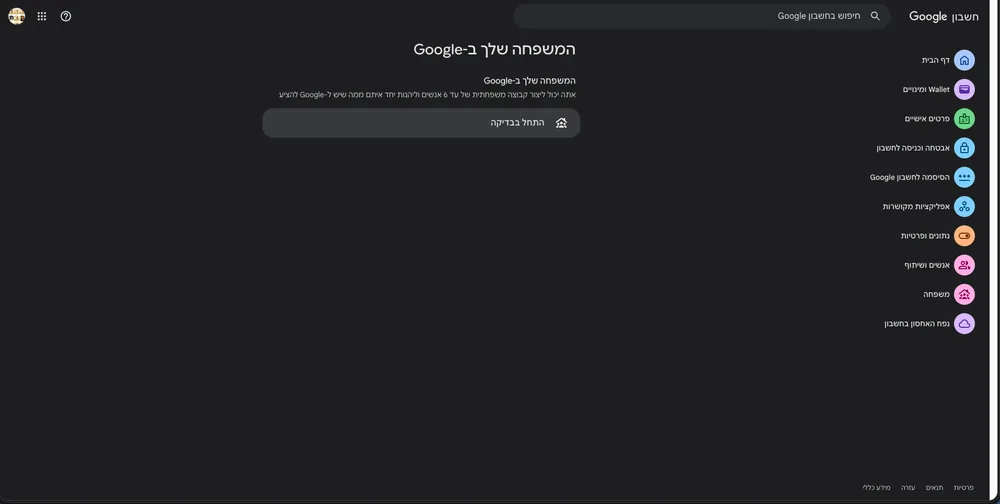
לוחצים ״התחל בבדיקה״
נפתח המסך ״המשפחה שלך ב-Google״. לוחצים על התחל בבדיקה.
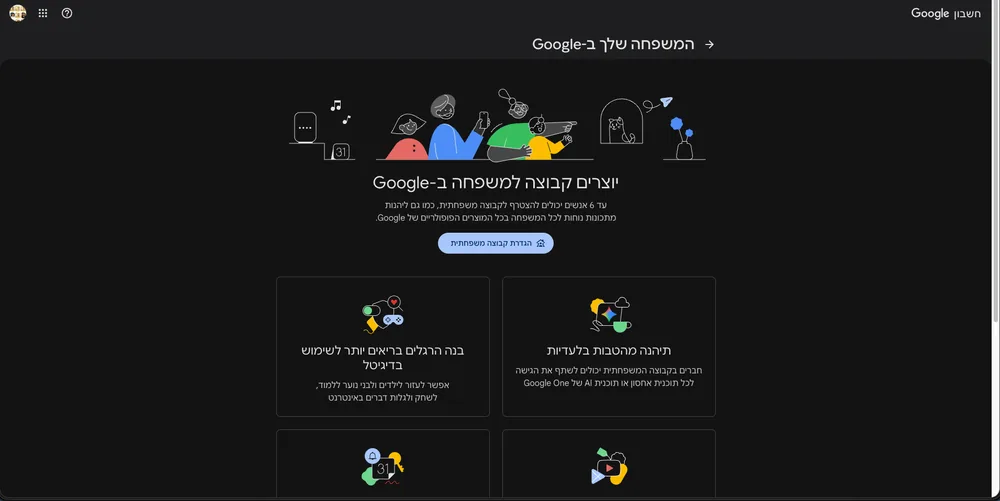
מגדירים את הקבוצה המשפחתית
לוחצים על הגדרת קבוצה משפחתית.
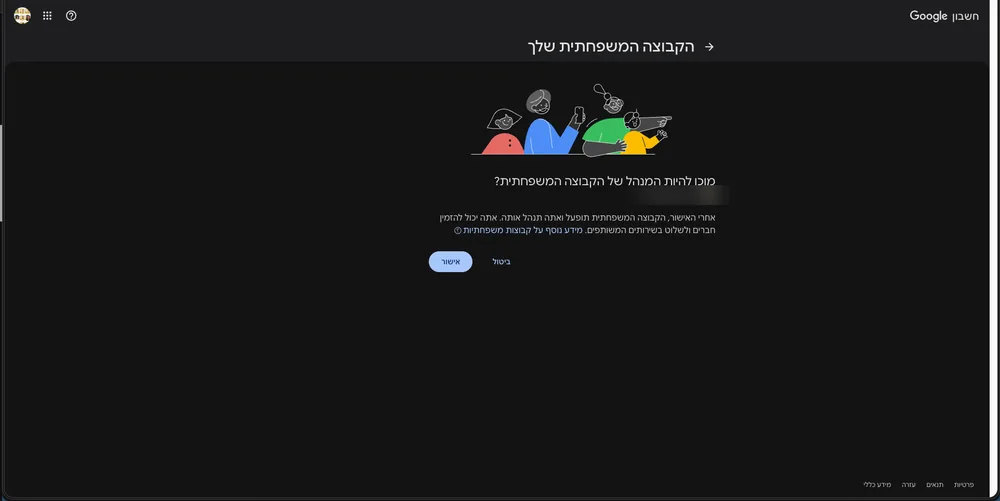
מאשרים שאתם מנהלי הקבוצה
גוגל תשאל אם אתם מוכנים להיות המנהלים. לוחצים אישור. זה החשבון שהמנוי יושב עליו, ולכן הוא זה שמשתף.
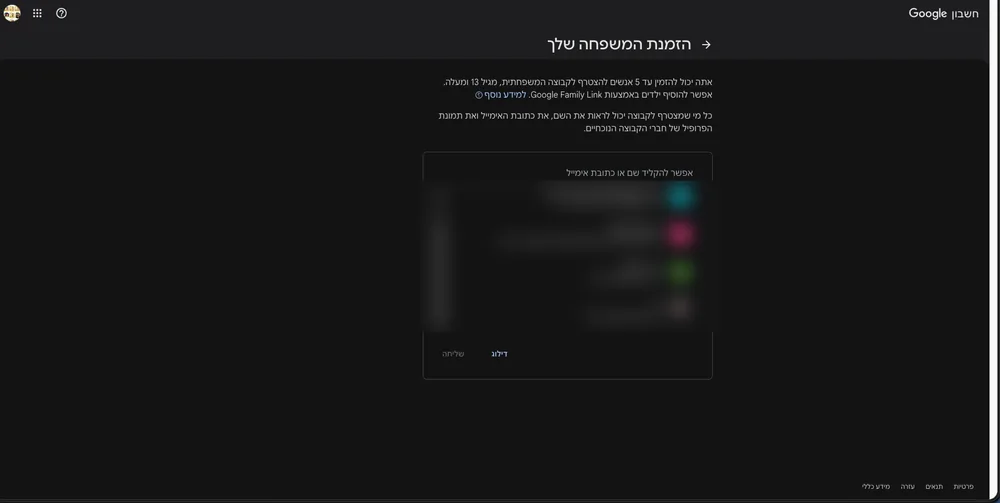
מזמינים את מי שתרצו
מקלידים את כתובות ה-Gmail ולוחצים שליחה. אפשר להזמין עד 5 אנשים, מגיל 13 ומעלה. אם בא לכם לעשות את זה אחר כך — דילוג ותמיד אפשר לחזור.
מפעילים את השיתוף
במסך הסיכום, בקטע ״Google AI ותוכניות אחסון״, לוחצים על להפעלת השיתוף — וזהו.
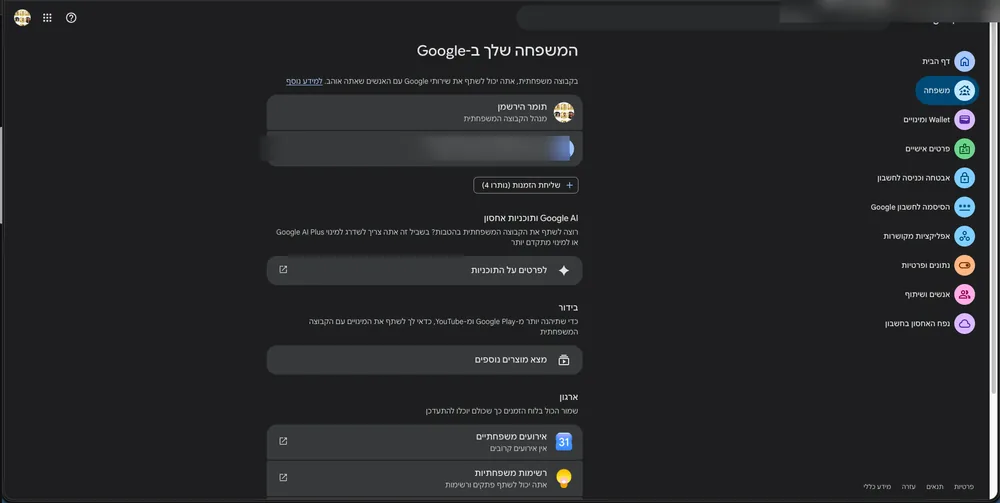
שלב אחרון — לוודא שההזמנה התקבלה
זה החלק שהכי הרבה אנשים מפספסים.
מה כל אחד מקבל
- Gemini עם המודלים המתקדמים
- Gemini בתוך Gmail, Docs ו-Sheets
- Deep Research — מחקר מעמיק
- NotebookLM עם מכסות מוגדלות
- Google Flow ליצירת וידאו
- שיתוף נפח האחסון של החבילה
שלושה דברים שכדאי לבדוק לפני
אלה התנאים של גוגל, והם מפתיעים אנשים
- כל מי שמצטרף חייב לחיות באותה מדינה שבה נמצא מנהל הקבוצה.
- חייב להיות חשבון Gmail אישי. חשבון של מקום עבודה או של מוסד לימודים לא יעבוד.
- אפשר להיות בקבוצה משפחתית אחת בלבד, ומי שהיה בקבוצה אחרת ב-12 החודשים האחרונים לא יוכל להצטרף עדיין. זה הדבר שהכי כדאי לוודא לפני ששולחים הזמנות.
נתקעתם באחד השלבים?
כתבו לנו בוואטסאפ ונעבור על זה יחד. עונים גם על השאלות הקטנות.
דברו איתנו בוואטסאפ ←